Proceso Único
Esta pestaña está diseñada para ofrecer un control total sobre medios individuales. Desde aquí puedes gestionar descargas de miniaturas, recortes de fragmentos específicos, selección de códecs y modos de procesamiento avanzado antes de que el archivo toque tu disco duro.
Solo Descargas
Para iniciar una descarga desde la web, simplemente copia la URL del contenido. Puedes usar la URL directamente desde la barra de direcciones de tu navegador; si esto falla, intenta utilizar el botón de "Compartir" del sitio de origen.
Tip: DowP monitorea tu portapapeles y pegará la URL automáticamente. Si no sucede, puedes pegarla manualmente usando Ctrl + V o mediante el menú contextual de clic derecho.
Una vez pegada la URL, presiona el botón "Analizar". Dependiendo de la complejidad del sitio y la cantidad de metadatos, este proceso puede ser instantáneo o tomar unos segundos. Al finalizar, verás la miniatura, el título del medio, la lista de calidades disponibles y los subtítulos detectados.
Título, Modos de Descarga y Calidades
En esta sección tienes el control sobre la identidad y el formato del archivo final. Puedes editar el título del archivo y alternar entre los modos de descarga: Video + Audio o Solo Audio.
- >> En modo Video+Audio, DowP permite seleccionar calidades individuales para ambos flujos, uniéndolos al finalizar en un solo contenedor.
- >> En modo Solo Audio, el programa descargará únicamente la pista sonora o la extraerá del flujo de video si es necesario, omitiendo el resto.
Tanto en las calidades de Audio como en las de Video verás las siguientes etiquetas:
Compatibilidad Nativa
Indica que la calidad es óptima para Adobe Premiere Pro y After Effects. Estos archivos usan códecs que no requieren transcodificación y se seleccionan por defecto.
Advertencia de Codec
Estas calidades podrían no ser compatibles con el ecosistema Adobe. Debajo de los menús aparecerá un mensaje naranja detallando la razón técnica (códec o contenedor incompatible).
Nota para usuarios de DaVinci Resolve: Pueden ignorar estas advertencias con total tranquilidad. Resolve cuenta con un soporte de códecs mucho más amplio; si buscan calidades 4K o 2K, les recomendamos seleccionarlas manualmente en los menús.
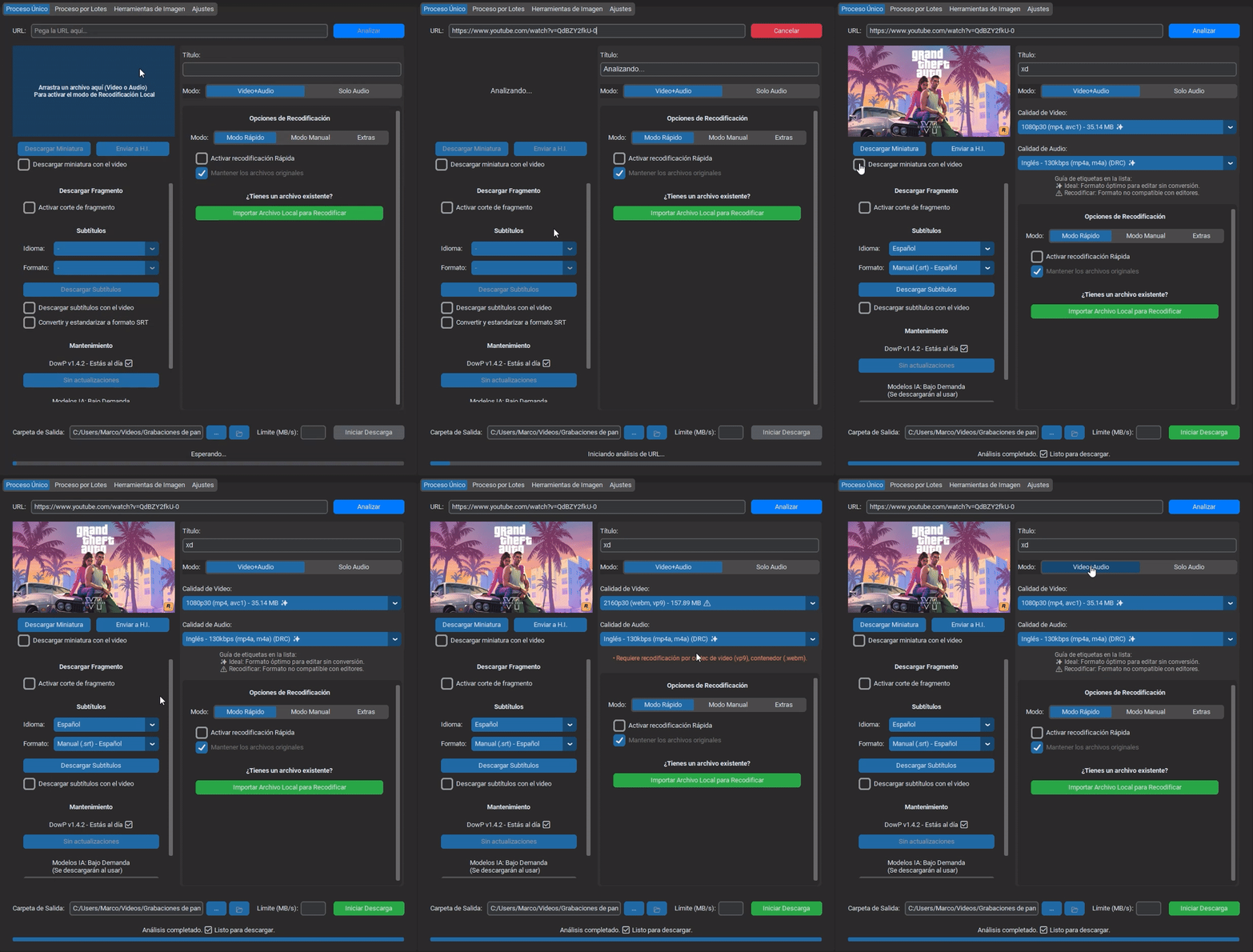
Calidades de Video
Aquí la información de la calidad, el contenedor y el códec, además, dependiendo de la fuente analizada, podrás encontrar etiquetas especiales en el menú:
| Etiqueta | Descripción |
|---|---|
| [Combinado] | Indica que el archivo ya contiene video y audio integrados. El menú de audio se bloqueará para evitar conflictos. |
| [Combinado] [Multiidioma] | Contiene múltiples pistas de audio. Al seleccionarlo, se mostrarán todos los idiomas disponibles para tu elección. |
Calidades de Audio
El sistema de selección inteligente de DowP prioriza el audio según calidad y origen. El orden de preferencia por defecto es: Español, Inglés, Japonés y otros. Siempre se seleccionará automáticamente la mejor calidad compatible del idioma original, salvo en medios [Multiidioma], donde se preselecciona el Español.
Miniatura
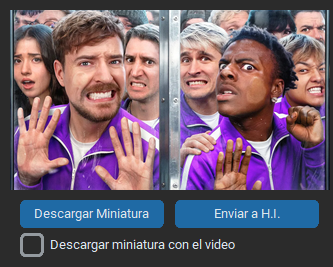
Desde el panel de miniatura tienes distintas opciones:
- Descargar Miniatura: Obtén la imagen en máxima resolución de forma independiente.
- Enviar a H.I: Envía la miniatura a la pestaña de Herramientas de Imagen para escalar con IA, eliminar fondos u otros procesos.
- Descargar miniatura con el video: Activa esta casilla para descargar la carátula automáticamente junto a tu archivo de salida.
Descargar Fragmento
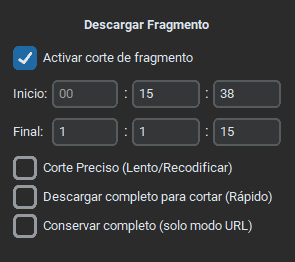
Al activar la casilla "Activar corte de fragmento", se habilitarán los controles de tiempo para definir el inicio y el final de tu descarga.
Formato de Tiempo (HH:MM:SS)
No es necesario rellenar todos los campos con ceros. Si solo necesitas el segundo 8, escribe "8" en la casilla de segundos.
Detección Inteligente
Si dejas el Inicio vacío y marcas un Final, se descargará desde el comienzo. Si dejas el Final vacío, se descargará hasta el término del video.
Opciones de Corte
- Corte Preciso (Lento/Recodificar): Utiliza FFmpeg para cortar exactamente en el fotograma indicado. Evita partes de audio vacías o errores de sincronización, aunque requiere más CPU.
- Descargar completo para cortar: Descarga el archivo entero antes de realizar el recorte. No se recomienda para videos extremadamente largos.
- Conservar video completo: Mantiene el archivo original íntegro además de generar el fragmento recortado.
Subtítulos
Si el medio analizado contiene subtítulos, esta sección se activará automáticamente permitiéndote elegir el idioma y el formato de salida.
Automáticos (YouTube)
Generados por IA. Pueden presentar solapamientos que confunden a algunos editores. DowP intenta corregir estos errores automáticamente.
Manuales
Subidos y revisados por humanos. Son la opción más fiable y recomendada para flujos de trabajo profesionales.
Formatos y Estandarización
Dependiendo de la URL analizada, se pueden detectar formatos como srt, json3, srv1, srv2, srv3, tml y vtt.
Nota: Cualquier formato diferente a .SRT mostrará la casilla de "Convertir y estandarizar a formato SRT" para asegurar compatibilidad con editores de video.
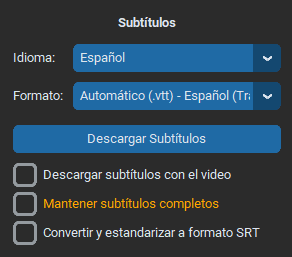
Opciones de Subtitulado
- Descargar Subtítulos con el video: Inyecta el flujo de subtítulos directamente dentro del contenedor de video.
- Mantener subtítulos completos: Esta opción evita que los subtítulos se corten si estás descargando un fragmento, manteniendo el archivo de texto íntegro.
Recodificación Local
Este modo te permite procesar archivos de video y audio que ya tienes en tu computadora, recodificándolos con distintos códecs, resoluciones y configuraciones sin necesidad de descargar nada de internet. Todos los procesos de recodificación siempre colocan el sufijo de "_recoded" al archivo al final del proceso.
Acceso al Modo de Recodificación
Existen dos formas de activar el modo de recodificación local:
- >> Arrastrar y soltar: Arrastra un archivo de video o audio directamente sobre la sección donde se muestra la miniatura.
- >> Botón de importación: Dentro del apartado "Opciones de recodificación", presiona el botón "Importar archivo local para recodificar".
Al importar un archivo, la interfaz se adaptará automáticamente: las opciones exclusivas del modo de descarga se deshabilitarán —como los subtítulos, descargar miniatura y descargar miniatura con el video— ya que no aplican a archivos locales.
En la sección de miniatura se mostrará un fotograma aleatorio del medio importado. Si el archivo es únicamente de audio, se mostrará un icono de nota musical en su lugar.
Tip: Para volver al modo de Descarga, simplemente coloca una URL y analízala, o presiona el botón "Limpiar y volver al modo URL".
El modo funciona de forma similar al modo de descarga: Video + Audio se mantiene tal cual, mientras que Solo Audio extraerá la pista de audio del medio (siempre y cuando exista audio en el archivo). La diferencia principal radica en que los menús de calidades pasan a ser informativos en lugar de selectivos.
Calidades de Video
En el modo de recodificación local, el menú de calidades de video muestra la información técnica del archivo importado de forma puramente informativa:
| Dato | Descripción |
|---|---|
| Resolución | Dimensiones del video (ej. 1920×1080). |
| Códec | Códec de video utilizado (ej. H.264, H.265, VP9). |
| FPS | Fotogramas por segundo del video. |
| Bitrate | Tasa de bits del flujo de video. |
| Espacio de color | Modelo de color del video (ej. BT.709, BT.2020). |
Calidades de Audio
Si el medio importado contiene una o más pistas de audio, todas las detectadas se listarán en este menú. Cada pista muestra los siguientes datos técnicos:
| Dato | Descripción |
|---|---|
| Códec | Códec de audio utilizado (ej. AAC, MP3, FLAC). |
| Frecuencia de muestreo (kHz) | La cantidad de muestras de audio capturadas por segundo (ej. 44.1 kHz, 48 kHz). A mayor valor, mayor fidelidad de audio. |
| Canales | Configuración de canales: Mono, Estéreo, 5.1 Surround, etc. |
| Bitrate (kbps) | Kilobits por segundo — la tasa de transferencia de datos del audio. A mayor kbps, mayor calidad y peso del archivo. |
Nota: Si el medio importado contiene más de una pista de audio, aparecerá la casilla "Aplicar la recodificación a todas las pistas de audio". Si se marca, la recodificación se aplicará a todas las pistas detectadas. Si no se marca, solo se procesará la pista seleccionada y el resto será descartado, dejando el archivo final con una única pista de audio.
⚠ Aviso Importante: Para archivos en modo Solo Audio o Video + Audio que contengan múltiples pistas de audio, es obligatorio utilizar el códec AAC, ya que es el único capaz de manejar multipista de audio correctamente. El resto de códecs dará error.
Opciones de Recodificación
Estas opciones se adaptan según el modo seleccionado (Video + Audio o Solo Audio). Dentro de este apartado encontrarás tres modos de configuración: Modo Rápido, Modo Manual y Extras. En todos los modos están disponibles las siguientes casillas globales:
- >> Activar recodificación: Habilita el proceso de recodificación. Sin esta casilla activa, el archivo no será procesado.
- >> Mantener los archivos originales: En el modo de recodificación local, esta opción permanecerá activada y bloqueada por seguridad, garantizando que tus archivos originales nunca se eliminen. En el modo de descarga, esta casilla sí se puede desactivar.
Modo Rápido
El modo más sencillo. Ofrece un único menú desplegable para seleccionar un preset de recodificación preconfigurado.
Si estás en modo Video + Audio, el menú mostrará presets orientados a video, como:
Presets de Video (ejemplos)
H.264 Normal, H.265 Máximo, GIF Rápido, ProRes Proxy, etc.
Presets de Audio (ejemplos)
MP3, WAV, AAC, FLAC, Opus, etc.
Modo Manual
El modo con mayor control sobre la recodificación. Aquí puedes activar la recodificación de forma independiente para video y/o audio.
Nota: Activar solo "Recodificar Video" procesará únicamente el flujo de video y mantendrá el audio original intacto. Lo mismo aplica a la inversa. Esto no convierte el archivo a solo video o solo audio; simplemente elige qué flujo se recodifica.
Debajo de las casillas de activación aparecerá un mensaje de compatibilidad que indica si la combinación de códecs y contenedor es viable:
Verde — Éxito
La recodificación será correcta. Se mostrará el contenedor final del archivo (.mp4, .avi, .mov, etc.).
Amarillo — Advertencia
La recodificación podría fallar dependiendo del archivo fuente. Procede con precaución.
Rojo — Error
Combinación incompatible. El botón "Iniciar proceso" se desactivará y el mensaje explicará la razón del error.
Recodificar Video
Al activar esta opción se despliegan todos los controles para configurar la recodificación del flujo de video:
Códecs por CPU / GPU
Selecciona manualmente si deseas usar tu GPU o CPU para la recodificación. Al seleccionar GPU, los menús de "Códec" y "Perfil/calidad" se llenarán únicamente con los códecs que tu tarjeta gráfica puede manejar (por ejemplo, en NVIDIA: H.264, H.265 y AV1 solo en GPUs de alta gama).
Al seleccionar CPU, se mostrarán todos los códecs disponibles en DowP. Cada códec tiene sus propias opciones de perfil y calidad. En el apartado de "Contenedor" se mostrará el contenedor por defecto de ese códec (el contenedor definitivo es el que se muestra en el mensaje de compatibilidad).
| Códec | Tipo |
|---|---|
| H.264 | CPU / GPU |
| H.265 (HEVC) | CPU / GPU |
| AV1 | CPU / GPU (alta gama) |
| ProRes | CPU |
| DNxHD | CPU |
| DNxHR | CPU |
| VP8 | CPU |
| VP9 | CPU / GPU (Intel) |
| CineForm | CPU |
| GIF | CPU |
| XDCAM | CPU |
| AVC-Intra | CPU |
| QuickTime Animation | CPU |
| HAP | CPU |
Forzar FPS constantes (CFR)
Convierte el video de framerate variable (VFR) a framerate constante (CFR), forzando la cantidad de FPS que desees. Esto evita errores de sincronización entre audio y video en editores como Premiere Pro o DaVinci Resolve.
Tip: No exageres con los FPS. Forzar valores muy por encima del original no mejorará la fluidez y solo aumentará el peso del archivo.
Cambiar Resolución
Permite modificar la resolución del archivo final. Ten en cuenta que escalar un archivo de baja resolución (ej. 720p) a una mayor (ej. 4K) resultará en un video visiblemente pixelado. Para un escalado con calidad, utiliza la opción de Reescalar con IA disponible en el modo Extras.
Recodificar Audio
Al activar esta opción se muestran los menús de códecs de audio. Estos siempre se procesan por CPU.
Si se seleccionó un códec de video, el menú de audio solo mostrará los códecs compatibles con ese códec de video. Por ejemplo, al elegir H.264, solo se mostrarán AAC y AC-3.
Si en el modo Solo Audio seleccionas "Recodificar Audio" en el Modo Manual, solo aparecerá la sección de recodificación de audio con la lista completa de códecs:
| Códec de Audio | Tipo |
|---|---|
| AAC | Lossy |
| MP3 | Lossy |
| Opus | Lossy |
| Vorbis | Lossy |
| AC-3 | Lossy |
| ALAC | Lossless |
| FLAC | Lossless |
| WAV | Sin compresión |
| WMA v2 | Lossy |
Extras
En este modo encontrarás herramientas adicionales de procesamiento. Estas opciones solo están disponibles en el modo Video + Audio.
Extraer Fotogramas del Video
Extrae los frames individuales del video como imágenes independientes. Puedes configurar:
- Formato de imagen: El formato de salida para cada fotograma extraído (PNG, JPG, BMP, etc.).
- FPS a exportar: La cantidad de fotogramas por segundo que se extraerán del video.
- Nombre de carpeta: El nombre de la carpeta donde se guardarán los fotogramas extraídos.
Reescalar Video con IA
Utiliza binarios NCNN junto con modelos preentrenados de inteligencia artificial para reescalar cada fotograma del video, logrando un aumento de resolución con calidad superior al escalado tradicional.
Motor de Reescalado
Selecciona qué binario NCNN utilizará DowP. Cada motor incluye sus propios modelos que se descargarán automáticamente al seleccionarlos:
| Motor | Descripción |
|---|---|
| Waifu2x | Motor clásico de reescalado con reducción de ruido, ideal para contenido de anime e ilustraciones. |
| Upscayl | Motor versátil con opción de importar modelos propios compatibles mediante el botón "+" a su derecha. |
| SRMD | Motor especializado con reducción de ruido integrada. |
Cada motor ofrece sus propias opciones de configuración:
- Escala: Factor de multiplicación de la resolución (2x, 4x, etc.).
- Tile Size: Tamaño de los bloques en los que se divide cada fotograma para su procesamiento.
- Contenedor final: Elige mantener el mismo contenedor que el archivo original o seleccionar uno diferente desde el menú.
- TTA (Test-Time Augmentation): Mejora ligeramente los resultados del reescalado mediante el procesamiento de múltiples versiones del mismo fotograma.
- Preservar Transparencia: Selecciona automáticamente el contenedor .MOV y lo bloquea, conservando la transparencia en videos con canal alfa.
Advertencia: El uso de TTA puede hacer que el proceso sea hasta 8 veces más lento. Úsalo solo si necesitas la máxima calidad posible.
Tip: Las opciones de reescalado con IA también se pueden guardar como ajuste preestablecido para reutilizarlas rápidamente en el Modo Rápido o compartirlas con otros usuarios.
Guardar como ajuste preestablecido
Tanto en el Modo Manual como en las opciones de Reescalado con IA, puedes guardar toda la configuración actual como un ajuste preestablecido (preset) para seleccionarlo de manera rápida en el futuro.
Uso: Una vez configurados tus parámetros, presiona el botón "Guardar como Ajuste preestablecido" y asígnale un nombre.
Estos presets aparecerán automáticamente en el menú desplegable del Modo Rápido. Esta funcionalidad también está disponible en las opciones de recodificación de la pestaña Proceso por Lotes.
Nota importante: Los presets son dependientes del modo activo. Si guardaste un ajuste estando en "Solo Audio", solo será visible y seleccionable cuando te encuentres nuevamente en ese modo.
Guardar en la misma carpeta que el original
Esta casilla solo aparece en el modo de Recodificación Local y está activada por defecto.
- >> Activada (Default): La ruta de salida de los medios no se puede editar. Se selecciona automáticamente la misma carpeta de donde proviene el archivo local que estás recodificando.
- >> Desactivada: Permite editar manualmente la Carpeta de Salida para elegir cualquier otro directorio de tu computadora.
Descarga + Recodificación
Además de descargar contenido o recodificar archivos locales, DowP permite combinar ambos procesos en una sola operación.
Al analizar una URL, la sección de "Opciones de Recodificación" se habilita para ser usada casi sin ninguna diferencia respecto al modo local. Puedes configurar el Modo Rápido, el Manual o los Extras (como el reescalado con IA) para que se apliquen al medio que estás descargando.
Archivos de Salida
Al finalizar el proceso, encontrarás en tu carpeta de salida:
- • El archivo Original descargado.
- • El archivo Recodificado con el sufijo _recoded.
Compatibilidad
Las mismas lógicas de compatibilidad y mensajes de estado (Verde, Amarillo, Rojo) de la recodificación local se aplican aquí para guiarte en la elección de códecs y contenedores.
Limpieza Automática
En este modo, la casilla "Mantener archivos originales" se desbloquea. Si la desactivas, DowP eliminará automáticamente el medio original descargado al terminar, dejando solo el archivo final _recoded.
Adobe Workflow
Si vas a usar el medio en Premiere Pro o After Effects y el mensaje indica incompatibilidad (ej. códecs av01 u Opus), actívala para recodificar a un formato compatible. Puedes usar la extensión "DowP Importer" para que el archivo se importe automáticamente a tu proyecto tras la recodificación.
Opciones de Salida
Configura dónde y cómo se guardarán tus archivos procesados. Estas opciones son fundamentales para mantener tu flujo de trabajo organizado.
Carpeta de Salida
Puedes escribir la ruta manualmente o presionar el botón "..." para seleccionarla mediante el explorador
de Windows.
(Esta opción se deshabilita si
"Guardar en la misma carpeta que el original" está activada).
Límite (MB/s)
Permite restringir la velocidad máxima de descarga para evitar saturar tu conexión o para cumplir con políticas de red específicas.
Acceso Rápido
Presiona el icono 📂 al lado de la ruta para abrir instantáneamente la carpeta donde se encuentra tu medio final.
Control y Progreso
Aquí se encuentra el botón "Iniciar descarga" (o "Iniciar proceso") y la barra de progreso que informa sobre descargas, recodificación, errores y actualizaciones.
Tip: Si recibes errores tipo "403 Forbidden / Too many attempts", poner un límite puede ayudar a "engañar" a la web simulando un comportamiento más pausado (incluso si el límite es superior a tu velocidad real).
Lógica de Nombres: DowP utiliza el título detectado del medio para nombrar los archivos. En procesos de recodificación, se añade el sufijo _recoded para diferenciarlo del original.